Necesitas mi libro "Claves para abrir una tienda online y que venda" y lo sabes...


¿Quieres comprarlo en otro sitio?

Amazon | Casa del Libro

Cómo solucionar alta tasa de rebote en Prestashop

Antes de nada un breve repaso: la tasa de rebote es el porcentaje de visitas que sólo consultan 1 página de un sitio web antes de abandonarlo.

El tiempo de carga no es causa de abandono o rebote, en otras palabras, el rebote es independiente del tiempo de carga de la página: da igual que tardara mucho o poco en visitar esa única página, el hecho es que la visita se registró al cargar la página.

Descripción de la situación:

Nueva instalación con nueva versión, monitorización y análisis: la tasa de rebote es muy alta (casi un 80% frente al 60% máximo recomendado y en el que estaba aproximadamente con la antigua instalación).

Hay visitas y hay pedidos, los indicadores de ambos son estables comparados con otros períodos de tiempo respecto a la anterior versión, por lo que el indicador de tasa de rebote en principio no está afectanto a las visitas, páginas vistas y lo más importante, número de pedidos.

Diagnóstico: el código de analytics no está funcionando bien, está insertado y en su posición correcta pero no cumple con su función.

Para comprobar lo anterior 2 enlaces imprescindibles:


Obtengo una advertencia de "Missing HTTP Response":

Missing HTTP Response denotes that, while the Google Analytics code was detected in the page source, the script itself did not execute. Each time the Google Analytics script executes, we expect an HTTP Response carrying the tracking request to Google’s servers.
This means that the Google Analytics code is not implemented properly on the page and no data will be collected.
Recommended Action: Reinstall the Google Analytics snippet by removing the current iteration, copy a new version from the Analytics interface, and insert that version into the site.

Traducción rápida: El código está insertado pero NO manda los datos a Google Analytics.


Primeras comprobaciones...

1) Comprobar que en opciones avanzadas de rendimiento, apartado  CCC (COMBINACIÓN, COMPRESIÓN Y CACHE) están desactivadas esta opciones:

> Smart cache para el código Javascript
> Compresión del JavaScript dentro del código HTML
> Mover JavaScript al final


2) Comparar código insertado por el MÓDULO DE GOOGLE ANALYTICS (Google Analytics v2.3.4 en mi caso) con el facilitado desde el propio panel de Analytics:

<script type="text/javascript">
(window.gaDevIds=window.gaDevIds||[]).push('d6YPbH');
(function(i,s,o,g,r,a,m){i['GoogleAnalyticsObject']=r;i[r]=i[r]||function(){
(i[r].q=i[r].q||[]).push(arguments)},i[r].l=1*new Date();a=s.createElement(o),
m=s.getElementsByTagName(o)[0];a.async=1;a.src=g;m.parentNode.insertBefore(a,m)
})(window,document,'script','//www.google-analytics.com/analytics.js','ga');
ga('create', 'UA-XXXXXXX-1', 'auto');
ga('require', 'ec');
</script>


CÓDIGO ANALYTICS "OFICIAL":

<script>
(function(i,s,o,g,r,a,m){i['GoogleAnalyticsObject']=r;i[r]=i[r]||function(){
(i[r].q=i[r].q||[]).push(arguments)},i[r].l=1*new Date();a=s.createElement(o),
m=s.getElementsByTagName(o)[0];a.async=1;a.src=g;m.parentNode.insertBefore(a,m)
})(window,document,'script','https://www.google-analytics.com/analytics.js','ga');
ga('create', 'UA-XXXXXXX-1', 'auto');
ga('send', 'pageview');

</script>


CONCLUSIÓN:

El código insertado por el módulo oficial de Google Analytics instalado para Prestashop NO es igual y no funciona.

SOLUCIÓN: 

1) Desactivar el módulo de Analytics (Backoffice > Módulos > Google Analytics)
2) Insertar directamente el código en el header.tpl de la plantilla utilizada (themes/mitemplate/header.tpl), insertarlo después de <head> y usando las
etiquetas {literal}{/literal}  (las etiquetas literal permiten que un block de datos sea tomado literalmente, no siendo interpretado por smarty).

Ejemplo:

<head>
<!-- inicio Analytics -->
{literal}
<script>
(function(i,s,o,g,r,a,m){i['GoogleAnalyticsObject']=r;i[r]=i[r]||function(){
(i[r].q=i[r].q||[]).push(arguments)},i[r].l=1*new Date();a=s.createElement(o),
m=s.getElementsByTagName(o)[0];a.async=1;a.src=g;m.parentNode.insertBefore(a,m)
})(window,document,'script','https://www.google-analytics.com/analytics.js','ga');
ga('create', 'UA-XXXXXXXX-1', 'auto');
ga('send', 'pageview');</script>
{literal}
<!-- fin Analytics -->


3) Actualizar el archivo themes/mitemplate/header.tpl
4) Forzar la compilación (Parámetros avanzados > Rendimiento)

COMPROBACIÓN:

1) Activar la extensión Google Tag Assistant
2) Visitar la web
3) Ver las visitas en tiempo real desde Google Analytics
4) Generar informe / comprobar estado del Google Tag Assistant


Por cierto, ¿te he dicho ya que mi libro sigue de los más vendidos en Amazon?

En la nube: herramientas gratuitas online y productividad

Ya está disponible por sólo 4,50€ mi último libro: "En la nube: herramientas para mejorar tu productividad" en formato Kindle de Amazon o desde este enlace si quieres comprármelo directamente en formato pdf y epub 
 

¿Tienes síndrome de Diógenes digital...? Descubrirás aplicaciones para obtener y guardar toda esa información de forma rápida y sencilla. 
¿Necesitas editar una imagen y no tienes Photoshop? ¿Cambiar el formato de cualquier archivo? No problemo.
¿Quieres descargar un vídeo de Youtube o sólo la música en mp3?
¿Sabías que puedes guardar todas tus contraseñas y designar una persona autorizada para que pueda acceder a la cuenta en caso de fallecimiento?
¿Comprimir y descomprimir archivos zip sin instalar nada?
¿Usar una conexión VPN para proteger tu privacidad o ver series de TV restringidas en tu país?

Cómo solucionar el error 500 en Prestashop 1.6

Soluciones para resolver el error 500 en Prestashop 1.6:

1) Borrar la caché (carpetas en directorios cache/smarty/cache y cache/smarty/compile) y reiniciar el servidor si es posible (en caso de hosting externo esto no es una opción).

2) Desinstalar y/o deshacer cualquier modificación reciente, instalación de módulo o cambio en la configuración de algún apartado de Preferencias y Parámetros avanzados.

Para detectar cambios en archivos puede explorarse el sitio remoto vía FTP y ordenar por fecha de última modificación (especial atención a la carpeta "modules" y "overrides").

3) Identificar la causa del error500 activando el modo debug para mostrar errores.

Para ello hay que editar la línea 27 del archivo config/defines.inc.php: 

Cambiar:

define('_PS_MODE_DEV_', false);

por:

define('_PS_MODE_DEV_', true);

También sería recomendable analizar el archivo log de errores del servidor.


4) Regenerar el archivo .htaccess

Para ello renombrar el archivo .htaccess actual para conservarlo y subir un nuevo archivo .htaccess en blanco.

Desde el backoffice (Preferencias > SEO + URLs >  CONFIGURACIÓN DE LOS ENLACES > URL amigable), desactivar y activar el uso de URL amigable para regenerar el archivo.

5) Comprobar permisos en directorios y archivos, el 777 puede ocasionar el error por motivos de seguridad y debe ser cambiado al más restrictivo 755.

6) En caso de ser provocado por un timeout o consumo del tiempo de espera, ampliar los parámetros correspondientes ("max_execution_time" y "max_input_time")

Puede originarse por procesos largos que agotan el tiempo máximo de espera: regeneración de miniaturas, importación/exportación de datos, copias de seguridad, actualización masiva configuración módulo que afecte a todo el catálogo (ej: aplicación de descuentos).


Por cierto, ¿te he dicho ya que mi libro sigue de los más vendidos en Amazon?


Mantenimiento externo vales descuento en Prestashop 1.6

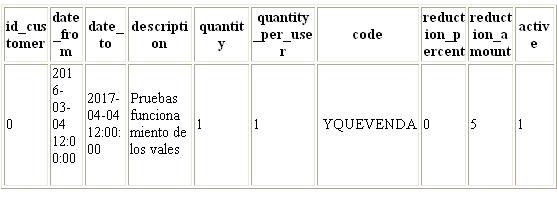
En caso de necesitar generar vales descuento o cheques regalo tipo Amazon por ejemplo en una tienda física (el programa TPV y/o ERP realizarían el correspondiente proceso de actualización de datos),  en Prestashop 1.6, debemos trabajar solamente 1 tabla:  "ps_cart_rule", siendo los campos imprescindibles los siguientes:

id_customer = 0 (para que sea genérico: no asociado a ningún cliente y pueda ser comunicado a clientes de la tienda física que nunca han usado la tienda online y  por tanto no están registrados, y no es posible asociar ese vale a un id_customer determinado).
date_from = (Formato aaaa-mm-dd hh:mm:ss) -> Fecha a partir de la cual se puede utilizar
date_to = (Formato aaaa-mm-dd hh:mm:ss) -> Fecha caducidad (obligatorio)
description = (nombre del cliente, num. pedido...) -> Opcional pero puede servir para asociar internamente los vales del ERP con los de la web. No lo ve el cliente, sólo se usa internamente.
quantity = 1 (Número de vales)
quantity_per_user =1 (Veces que se puede usar)
code = (código del vale que usará el cliente)
reduction_percent = 0 (porcentaje a descontar)
reduction_amount = (cantidad a descontar en euros)
active = (1 - activo / 0 - inactivo)


¿Qué es lo que hace Prestashop internamente cuando se realiza un pedido y se utiliza un vale descuento?


Se crea un nuevo vale en la tabla "ps_cart_rule" renombrando el código a “CODIGO-n” (siendo “n” el número de movimientos que ha tenido ese vale en el caso habitual de utilización parcial del importe original) y con el saldo restante después de descontar el importe de esa compra (por ejemplo: "ORIGINAL" se convierte en el nuevo registro en "ORIGINAL-2").
En la cabecera del pedido en la tabla "ps_orders" se guarda el descuento en los campos: "total_discounts" (total con IVA), "total_discounts_tax_inc" (total con IVA), y "total_discounts_tax_excl" (descuentos sin IVA).

EJEMPLO CONSULTA SQL DATOS IMPRESCINDIBLES EN TABLA :

select id_customer, date_from, date_to, description, quantity, quantity_per_user, code, reduction_percent, reduction_amount, active from ps_cart_rule


Para información sobre la configuración y uso de los vales descuento desde el backoffice de Prestahop (opción Reglas de compra): http://doc.prestashop.com/display/PS16/Reglas+de+compra


Por cierto, ¿te he dicho ya que mi libro sigue de los más vendidos en Amazon?

Módulo blog para Prestashop (no gratuito)

Módulo no gratuito para incorporar las ventajas SEO de un blog en tu tienda Prestashop (OJO: a partir de versión 1.6).

Características:
  • Opciones para optimización de SEO
  • Responsive (optimizado para móvil)
  • 3 disposiciones de plantilla (layouts)
  • Soporte multi-tienda y multi-lenguaje
  • Widget de posts recientes
  • Posts asociados a artículos
  • Comentarios en post
  • Diferentes tipos de post: texto, vídeo, URL y galería de imágenes
Incluye actualizaciones y soporte técnico durante 6 meses. Más 800 veces vendido.

¡Sólo 30 dólares!   Cómpralo ahora


Sistema de opiniones para tu tienda online Weecomments

Weecomments se define como el mejor sello de confianza online, además sin altas ni permanencias y con un plan GRATUITO para 50 pedidos mensuales.


Su widget de weecomments aparece visible en todas las páginas de la tienda mejorando la credibilidad y la confianza. Así que no hace falta que digas mucho porque tus clientes lo dicen por ti. Las buenas sensaciones de los que ya han comprado son tu mejor publicidad.

Cada vez que alguien busque tu marca o tus productos, estas estrellitas aparecen para atraer todas las miradas. Haciendo tu página mucho más visual y dejando claro que tienes una tienda online cinco estrellas.

Las opiniones son para productos específicosl: los clientes no solo valoran tu marca en general sino tus productos en particular. En cada ficha de producto aparecen las opiniones de los clientes que ya lo han comprado. Segmentando mucho más las valoraciones aumentas un 76% la decisión de compra. 


Recuerda que el 82% de los usuarios valora las opiniones online.


Weecomments es un excelente sistema de opiniones online para ecommerce, aumenta la conversión, mejora el posicionamiento y fideliza a tus clientes.

Además de para Prestashop, es compatible también para Magento y Woocommerce.

¡Registrate ahora