Necesitas mi libro "Claves para abrir una tienda online y que venda" y lo sabes...


¿Quieres comprarlo en otro sitio?

Amazon | Casa del Libro

Mostrando entradas con la etiqueta permisos. Mostrar todas las entradas

Cómo crear un usuario con acceso restringido al backoffice en Prestashop 1.6

Para crear un perfil de usuario con acceso al backoffice con determinados permisos (ej: responsable de marketing que necesita optimizar las estructura de las URL para el SEO) seguiremos estos pasos:


1) Administración > Perfiles > Añadir nuevo

Clic para ampliar


2) Administración > Permisos

Clic para ampliar


3) Seleccionar los permisos de  Ver, Añadir, Modificar, Eliminar y Todas para cada uno de los apartados de Menú y Módulos, así como las y opciones de cada unos de esos apartados.

Clic para ampliar


Las secciones del bloque de Menú serían:
  • Inicio
  • Catálogo
  • Pedidos
  • Clientes
  • Reglas de descuento
  • Módulos y Servicios
  • Transporte
  • Localización
  • Preferencias
  • Parámetros avanzados
  • Estadísticas
  • Existencias
  • Páginas estáticas/CMS                   
  • Categorías CMS                   
  • Generador de Combinaciones                   
  • Buscar                   
  • Tiendas                   
  • URLs/Direcciones de la tienda                   
  • Bloque Categorías                   
  • Dashgoals                   
  • Configurador del tema                   
  • Tareas Cron                   
  • Google Analytics Ajax   

4) Una vez configurados el acceso y el tipo de permiso, hay que crear un usuario  desde Administración > Empleados

Clic para ampliar

o asociar este perfil a un usuario existente, en este caso usaremos la opción "Modificar" y Guardar para actualizar:

Clic para ampliar


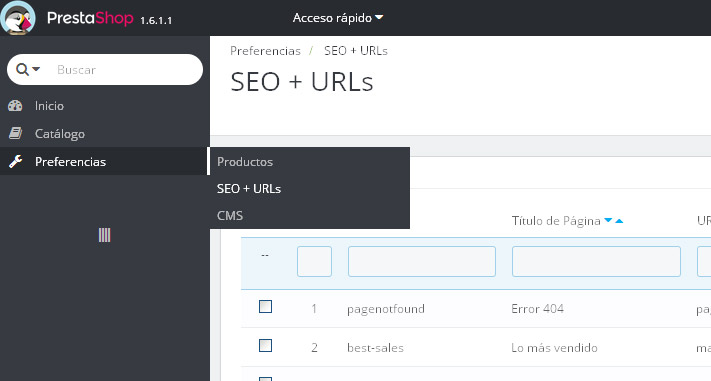
5) Finalmente, iniciamos sesión con los datos del usuario para comprobar que tiene apartados restringidos


Por cierto, ¿te he dicho ya que mi libro sigue de los más vendidos en Amazon?

Mensaje Prestashop: Usted no tiene permiso para configurar este módulo.


"Usted no tiene permiso para configurar este módulo.", es el mensaje que aparece al intentar configurar un módulo recién instalado desde el backoffice de Prestashop:

Clic para ampliar

SOLUCIÓN

Instalar módulo via FTP (no desde el backoffice con el asistente de "Añadir módulo") y una vez subida la carpeta del nuevo módulo al directorio "modules", cambiar los permisos de los carpetas del módulo a 755 y los archivos a 644.


Por cierto, ¿te he dicho ya que mi libro sigue de los más vendidos en Amazon?

Solución problema permisos escritura en Prestashop

Descripción del problema:

Al realizar la instalación de una plantilla de Prestashop por el asistente o instalador del backoffice de Prestashop, los permisos de escritura de carpeta y archivos se quedan asociados a un usuario "noboby" generado por el propio código PHP que usa el Prestashop.

En la práctica, esto supone que si tienes que hacer una modificación a nivel de código como en mi caso en la plantilla, no puedes modificar NADA porque no tendrás permisos ed escritura en esos directorios y archivos, y lo que es pero: tampoco podrás cambiarlos desde un gestor de FTP como Filezilla o desde el mismo Administrador de archivos del Panel Plesk por ejemplo.

Solución:

Instalar un módulo de Prestashop "File Explorer Pro" para gestionar los archivos remotos, renombrar, mover, eliminar y modificar permisos.

El módulo lo puedes descargar desde https://www.prestashop.com/forums/topic/152378-modulo-file-explorer-pro-10/ (tienes que ser usuario de los foros de Presashop) y aunque indica para versión 1.4, con la 1.6 se instalado perfectamente:


Para ir más rápido en la recuperación de permisos, lo que he hecho ha sido hacer una copia en local con Filezilla de la carpeta en la que necesitaba modificar archivos y eliminar la carpeta remota con el "File Explorer Pro":


Y finalmente volver a subirla esta vez desde Filezilla, "recuperando" los permisos.

ANTES:

SITE CHMOD 777 archivo.php
550 CHMOD 777: menu_down.png Operation not permitted

DESPUÉS:

SITE CHMOD 777 archivo.php
Respuesta: 200 SITE CHMOD command successful