
En Prestashop 1.6.x, además de los estados de pedido predefinidos de pago aceptado, enviado, entregado, error en el pago, pedido al proveedor, etc. podemos crear un estado personalizado.
Para ello, en el menú izquierdo del backoffice seleccionamos Pedidos > Estados
Para ello, en el menú izquierdo del backoffice seleccionamos Pedidos > Estados

A continuación pulsamos sobre la opción "Añadir nuevo estado de pedido":

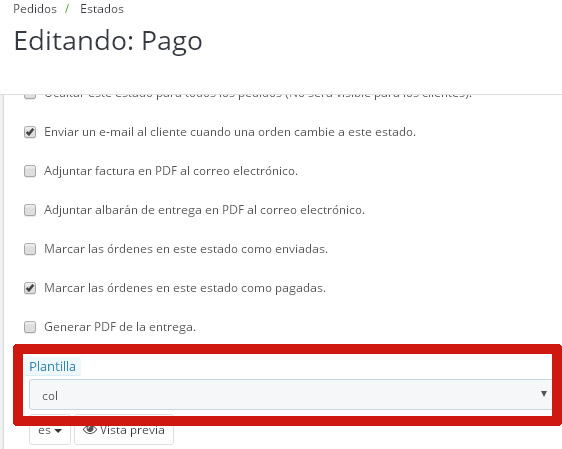
Dentro del formulario de creación del nuevo estado, completamos los campos de nombre y color, además de marcar o seleccionar las siguientes opciones para ese estado (por ejemplo si se envía o no correo al asociar ese estado al pedido):

En el caso de querer enviar un determinado correo cuando se cambie el pedido a ese estado, debemos crear una plantilla con el correo que se enviará, subirla por FTP y posteriormente asociarla editando este nuevo estado.
Los pasos para este último ajuste son:
Por cierto, ¿te he dicho ya que mi libro sigue de los más vendidos en Amazon?

- Marcar las órdenes en este estado como válidas.
- Permitir al cliente descargar la factura en formato PDF.
- Ocultar este estado para todos los pedidos (No será visible para los clientes).
- Enviar un e-mail al cliente cuando una orden cambie a este estado.
- Adjuntar factura en PDF al correo electrónico.
- Adjuntar albarán de entrega en PDF al correo electrónico.
- Marcar las órdenes en este estado como enviadas.
- Marcar las órdenes en este estado como pagadas.
- Generar PDF de la entrega.
En el caso de querer enviar un determinado correo cuando se cambie el pedido a ese estado, debemos crear una plantilla con el correo que se enviará, subirla por FTP y posteriormente asociarla editando este nuevo estado.
Los pasos para este último ajuste son:
- Crear la nueva plantilla de correo y subirla al directorio mails\es (en caso de versiones en otros idiomas, hacer también la correspondiente versión y guardarla en su respectiva carpeta de idioma).Para realizar esta plantilla podemos usar como base cualquier de las ya existentes (ej: bankwire que es la que usa el medio de pago transferencia):copiamos, renombramos y editamos los textos que se incluyen en el correo.
- Editamos el nuevo estado creado, marcamos el tick de envío de e-mail con la opción de "Enviar e-mail al cliente" y le asociamos la plantilla de correo subida (que la reconocerá porque aparecerá ahora en el select desplegable).
Por cierto, ¿te he dicho ya que mi libro sigue de los más vendidos en Amazon?


